
Ayuda móvil
Agregue nuestro sitio a su pantalla de inicio
Guarde nuestro sitio en la pantalla de inicio de su teléfono y se abrirá con un toque, como una aplicación. No necesita descargar nada de una tienda de aplicaciones.
iPhone y iPad (Safari)
- Abra este sitio en Safari.
- Toque el botón del menú de la página (☰) a la izquierda de la dirección web. En versiones anteriores de iOS, toque el botón Compartir (un cuadrado con una flecha) y pase al paso 4.
- Toque Compartir.
- Toque Ver más y luego Agregar a Inicio. Si no aparece, toque Editar acciones al final y agréguelo.
- Deje activada la opción Abrir como app web y toque Agregar. Si lo desea, puede cambiar el nombre antes.
- El icono aparecerá en su pantalla de inicio. Tóquelo para abrir el sitio.
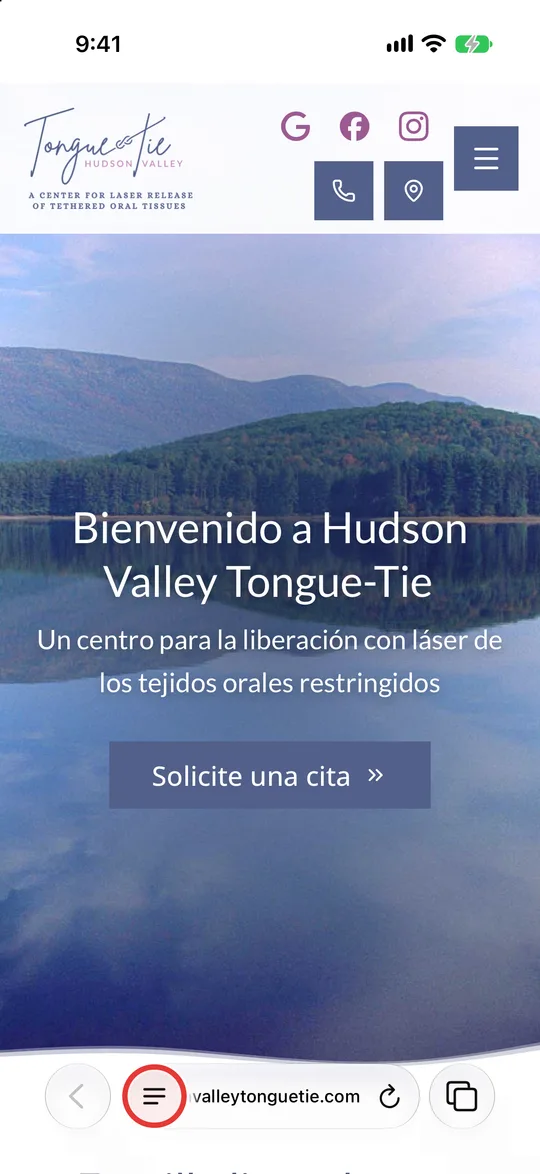
1. Toque el menú de la página 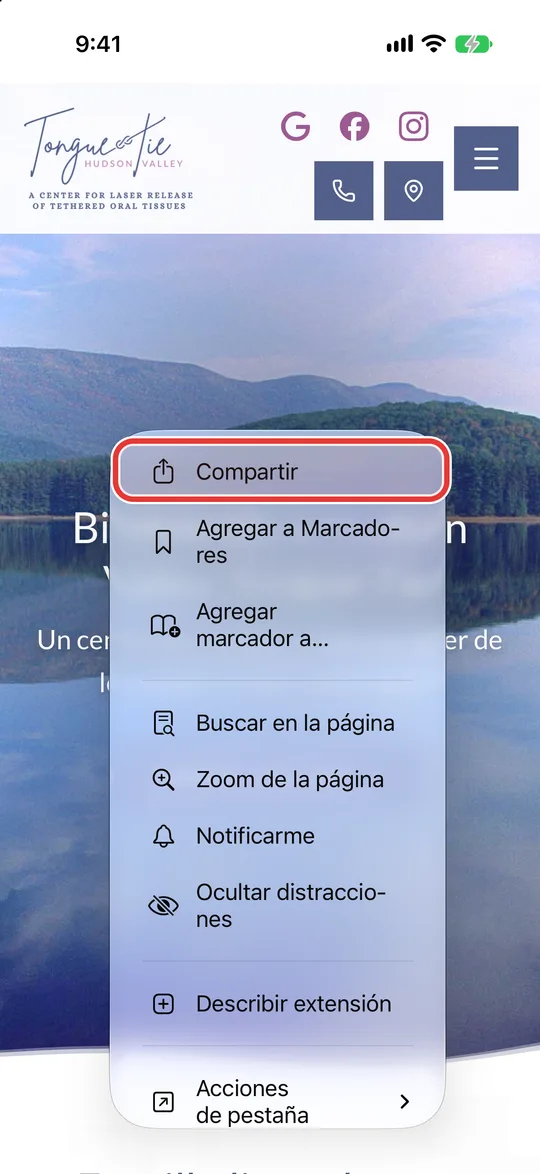
2. Toque Compartir 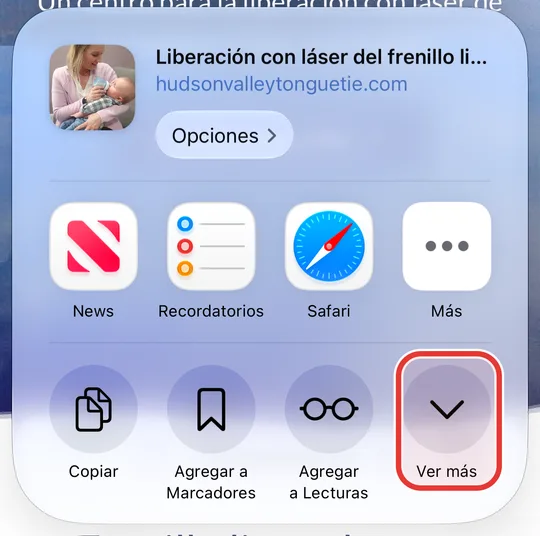
3. Toque Ver más 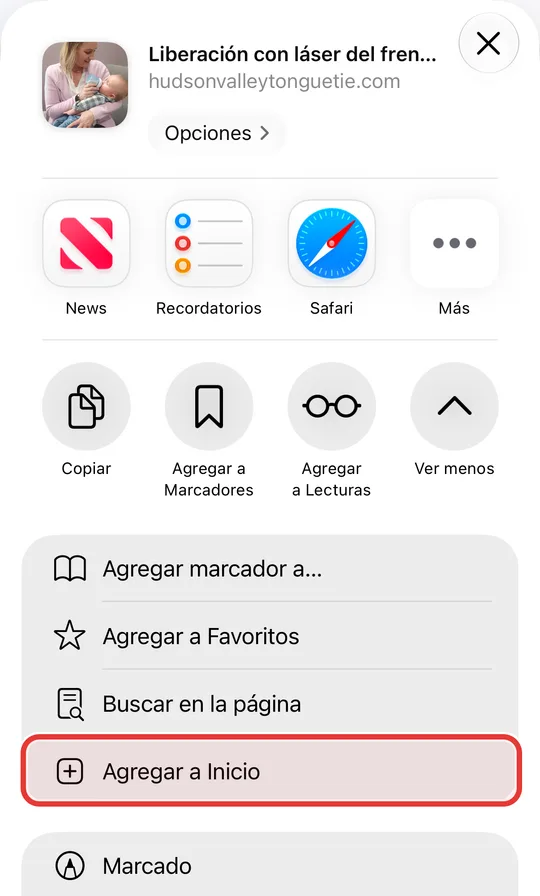
4. Toque Agregar a Inicio 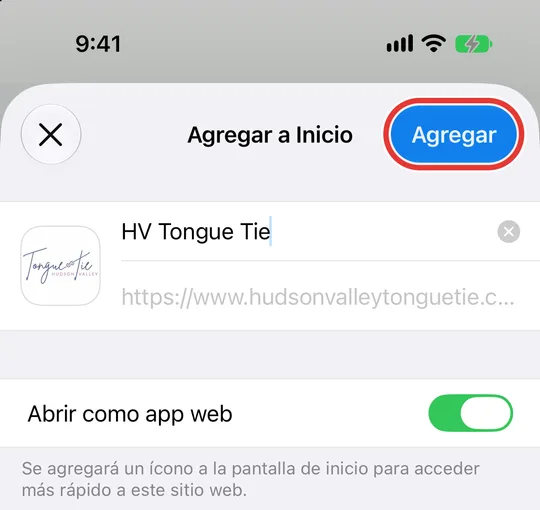
5. Toque Agregar 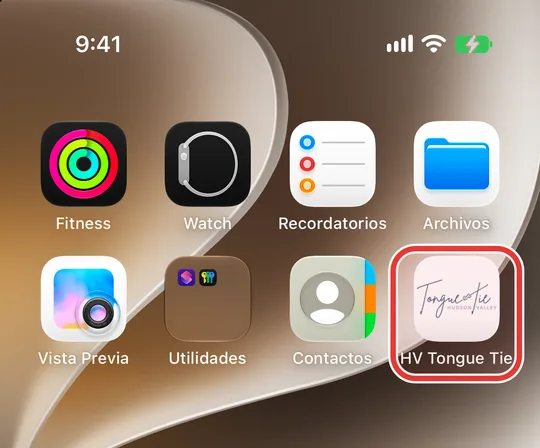
6. Su nuevo icono
¿Usa Chrome, Edge o Firefox en un iPhone? Toque el botón Compartir de ese navegador y luego Agregar a Inicio.
Android (Chrome)
- Abra este sitio en Chrome.
- Toque el botón de menú (⋮) arriba a la derecha.
- Toque Agregar a la pantalla principal. En algunos teléfonos dice Instalar app, o le pide elegir Instalar o Crear acceso directo; cualquiera funciona.
- Revise el nombre y toque Agregar. Si su teléfono lo pide, toque Agregar automáticamente o arrastre el icono a donde lo quiera.
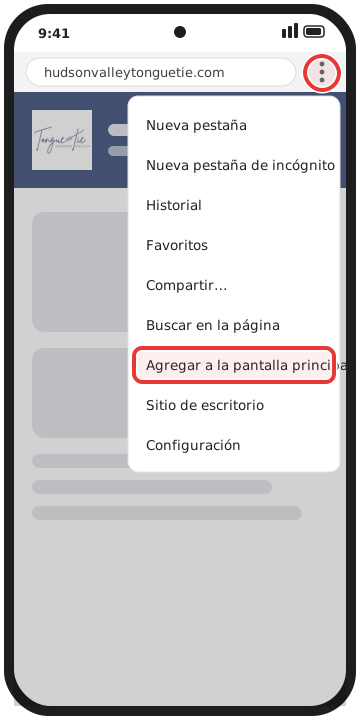
Toque ⋮ y luego Agregar a la pantalla principal 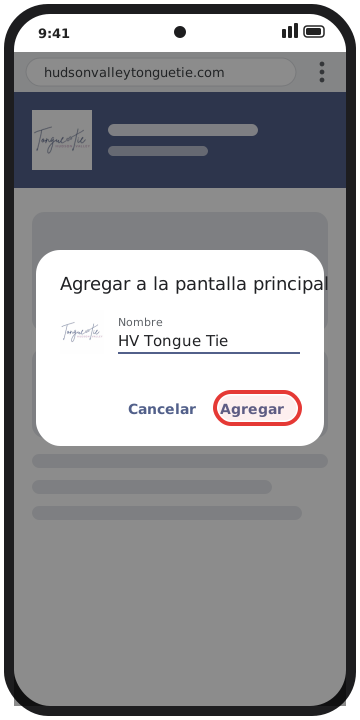
Toque Agregar
Samsung Galaxy (Samsung Internet)
- Abra este sitio en Samsung Internet.
- Toque el botón de menú (☰) abajo a la derecha.
- Toque Añadir página a.
- Toque Pantalla de inicio y luego Añadir.
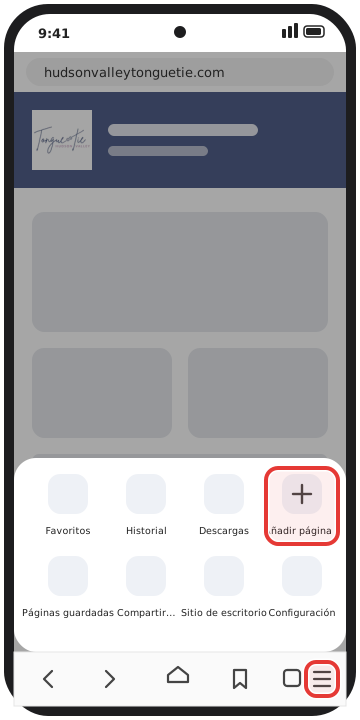
Toque ☰ y luego Añadir página a 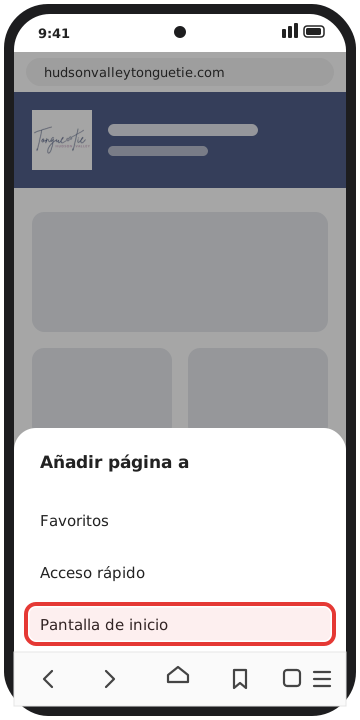
Toque Pantalla de inicio
Las imágenes de Android son ilustraciones. Los menús pueden verse un poco diferentes según su teléfono y la versión del navegador.
Cómo escanear nuestro código QR
No necesita una aplicación aparte para escanear un código QR:
- iPhone: abra la app Cámara y apunte al código. Toque el enlace que aparece.
- Android: abra la app Cámara y apunte al código, o use Google Lens (el icono de cámara en la barra de búsqueda de Google). Toque el enlace que aparece.
¡Comuníquese hoy con nuestra oficina para programar su cita!
914-440-32113630 Hill Blvd Suite 401 Jefferson Valley, NY 10535